Lernzettel hochladen
Du hast einen Lernzettel erstellt, der dir beim Lernen geholfen hat? Dann kannst du ihn auf unserer Plattform mit anderen Schülerinnen und Schülern teilen. So können deine Zusammenfassungen, Mitschriften und selbst erstellten Lernmaterialien auch anderen bei der Vorbereitung auf Klausuren, Tests oder Prüfungen helfen.
Damit dein Lernzettel auf unterschiedlichen Geräten problemlos geöffnet werden kann und sein Layout erhalten bleibt, werden Lernzettel auf unserer Plattform einheitlich als PDF veröffentlicht. Bevor du deinen Lernzettel hochladen kannst, musst du ihn deshalb als PDF exportieren. Wie das funktioniert, hängt davon ab, mit welchem Programm du deinen Lernzettel erstellt hast.
In diesem Artikel erfährst du, wie du deinen Lernzettel aus GoodNotes, Google Docs, Pages und Microsoft Word als PDF exportierst. Außerdem zeigen wir dir, wie du deinen Lernzettel auf unserer Plattform veröffentlichst.
Lernzettel veröffentlichen
Teile deinen Lernzettel kostenlos mit anderen Schülerinnen und Schülern und unterstütze sie beim Lernen. Auf unserer Plattform kannst du deine eigenen Lernmaterialien veröffentlichen und für alle zugänglich machen. Die folgende Anleitung zeigt dir Schritt für Schritt, wie du deinen Lernzettel hochlädst.
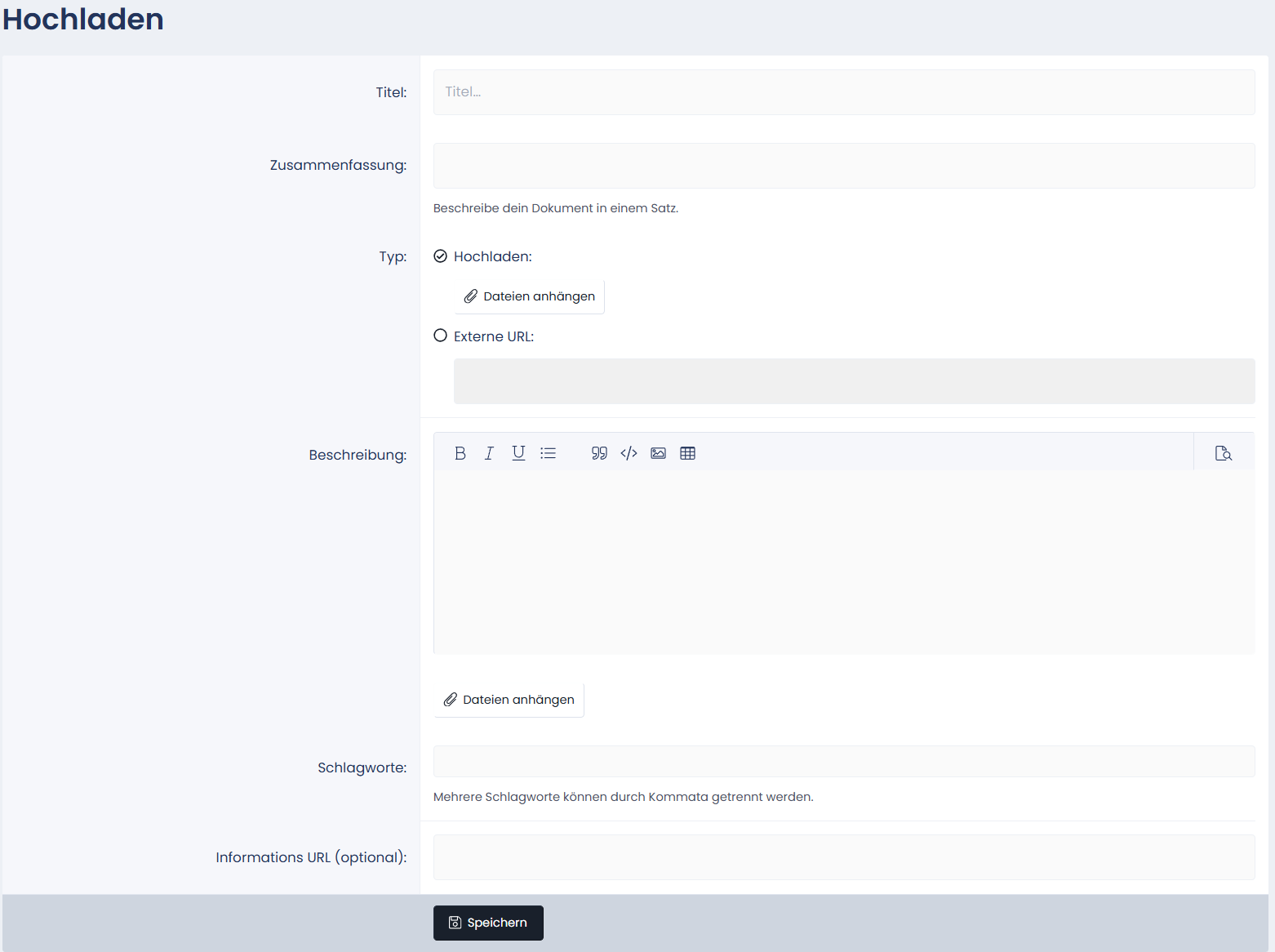
- Wähle über die Schaltfläche "Lernzettel hochladen" die Kategorie aus, die am besten zu deinem Lernzettel passt. Bitte veröffentliche denselben Lernzettel nicht in mehreren Kategorien. Falls keine passende Kategorie vorhanden ist, kannst du ihn unter Sonstige einstellen.
- Titel: Wähle einen kurzen und aussagekräftigen Titel, aus dem direkt hervorgeht, worum es in deinem Lernzettel geht. Vermeide allgemeine Titel wie: "Mathe Lernzettel" oder "Meine Zusammenfassung".
- Zusammenfassung: Beschreibe in höchstens zwei kurzen Sätzen, wovon dein Lernzettel handelt. Da die Anzahl der Zeichen begrenzt ist, solltest du dich auf die wichtigsten Informationen konzentrieren. So könnte ein Beispiel aussehen: Lernzettel zur Analysis mit den wichtigsten Regeln, Formeln und Beispielen.
- Typ: Über die Schaltfläche "Dateien anhängen" kannst du deinen Lernzettel hochladen. Alternativ kannst du mit der Option "Externe URL" auf einen Lernzettel verlinken, der beispielsweise bei Google Drive gespeichert ist. Bei externen Links wird kein Vorschaubild des Lernzettels erstellt.
- Beschreibung: Nutze die Beschreibung, um genauer zu erklären, was dein Lernzettel enthält. Du kannst beispielsweise Themen, behandelte Inhalte, Klassenstufe oder Fach nennen. Für die Gestaltung der Beschreibung stehen dir BB-Codes zur Verfügung.
- Schlagworte: Ergänze passende Schlagworte, damit dein Lernzettel über die Suchfunktion leichter gefunden werden kann. Vermeide möglichst kinkrete Begriffe, die den Inhalt beschreiben. Hier sind geeignete Beispiele:
Analysis, Ableitungen, Kurvendiskussion, Mathematik, Oberstufe
Prüfe deinen Lernzettel vor dem Hochladen noch einmal auf Lesbarkeit, Korrektheit und Vollständigkeit. Achte außerdem, dass keine persönliche Daten wie vollständige Namen, E-Mail-Adressen oder andere private Informationen enthalten sind.
GoodNotes
Wenn du deinen Lernzettel in Goodnotes erstellt hast, kannst du einzelne Seiten oder das ganze Dokument mit wenigen Klicks als PDF exportieren.
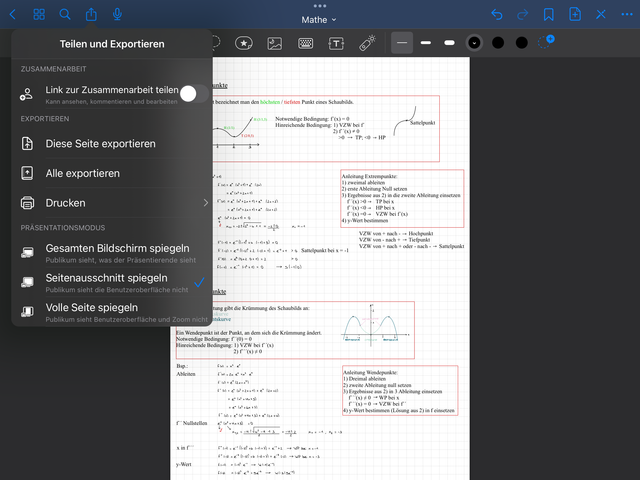
- Öffne deinen Lernzettel in Goodnotes
- Klicke auf "Teilen und Exportieren" ()
- Wähle aus, ob du das gesamte Dokument oder einzelne Seiten exportieren möchtest.
- Als Format wähle "PDF" aus.
- Klicke anschließend auf Exportieren.
- Wähle einen Speicherort in deinen Dateien, um später auf den Lernzettel zugreifen zu können.
Google Docs
Wenn du deinen Lernzettel mit Google Docs erstellt hast, kannst du das ganze Dokument mit einem Klick direkt als PDF exportieren.
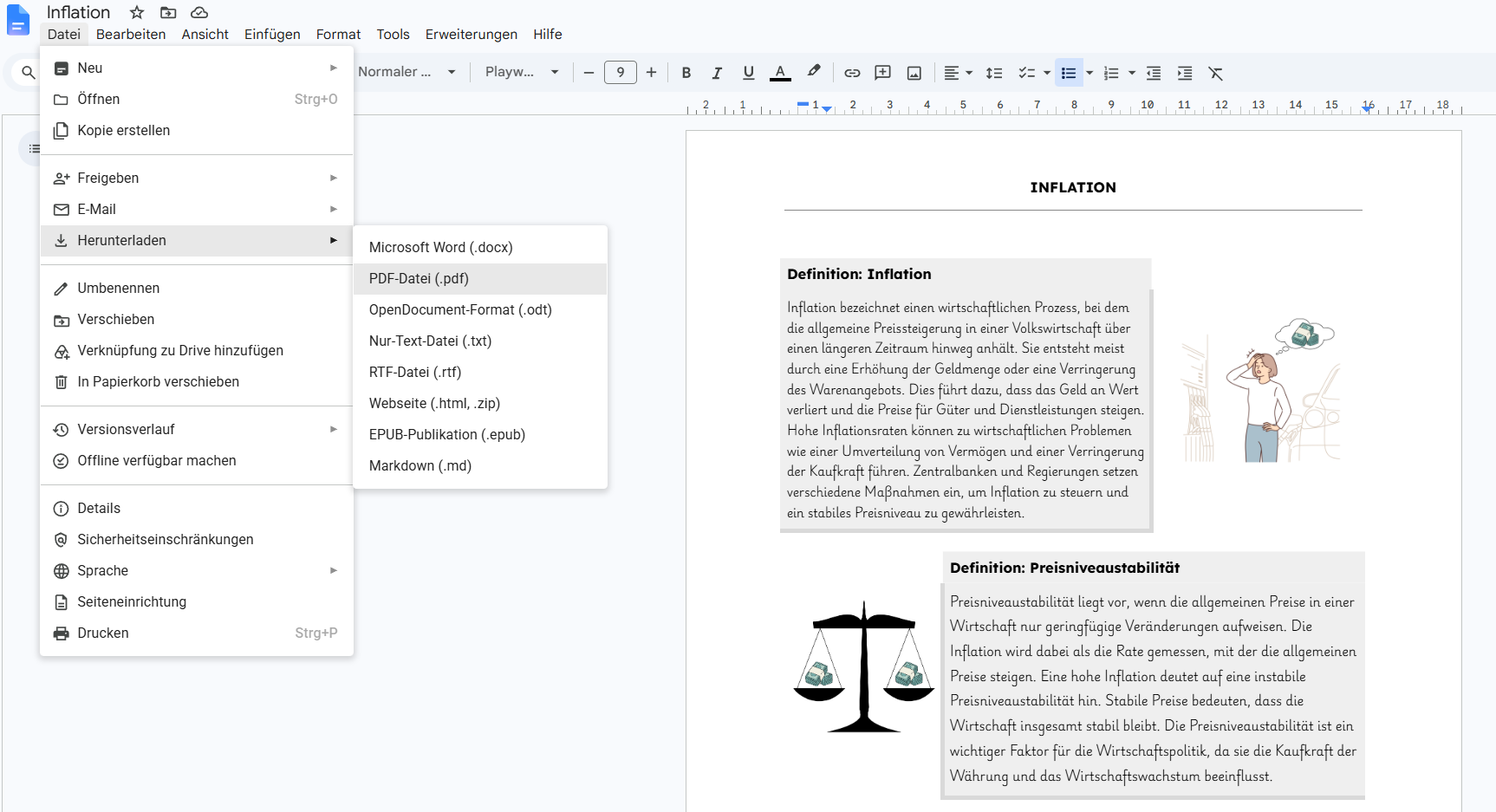
- Öffne deinen Lernzettel in Google Docs.
- Klicke auf Datei > Herunterladen > PDF-Datei
- Wähle einen Speicherort in deinen Dateien, um später auf den Lernzettel zugreifen zu können.
Apple Pages
Wenn du deinen Lernzettel mit Apple Pages erstellt hast, kannst du das ganze Dokument mit einem Klick direkt als PDF exportieren.
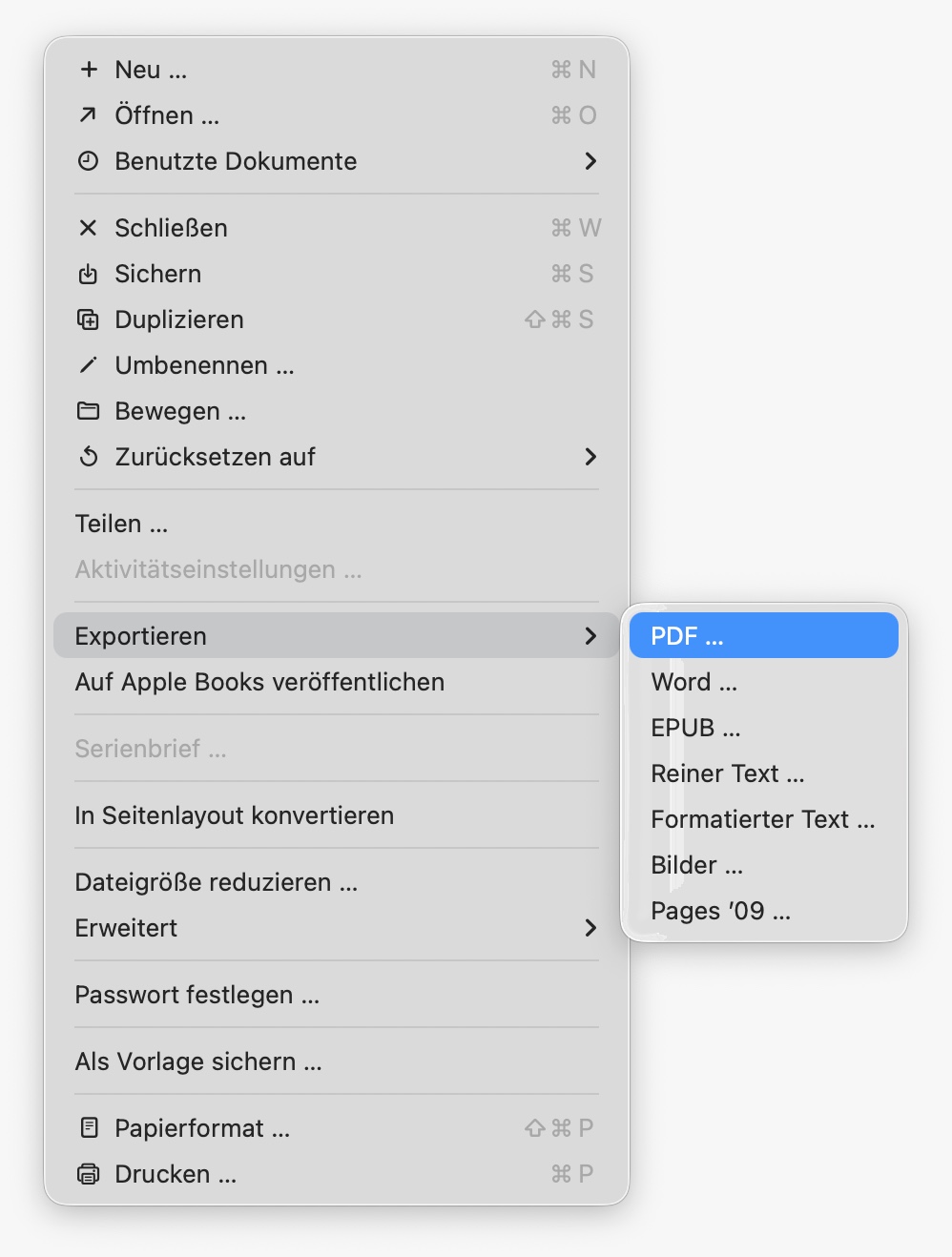
- Öffne deinen Lernzettel in Apple Pages.
- Klicke auf Ablage > Exportieren > PDF
- Wähle einen Speicherort in deinen Dateien, um später auf den Lernzettel zugreifen zu können.
Microsoft Word
Wenn du deinen Lernzettel mit Microsoft Word erstellt hast, kannst du das ganze Dokument mit einem Klick direkt als PDF exportieren.
- Öffne deinen Lernzettel in Microsoft Word.
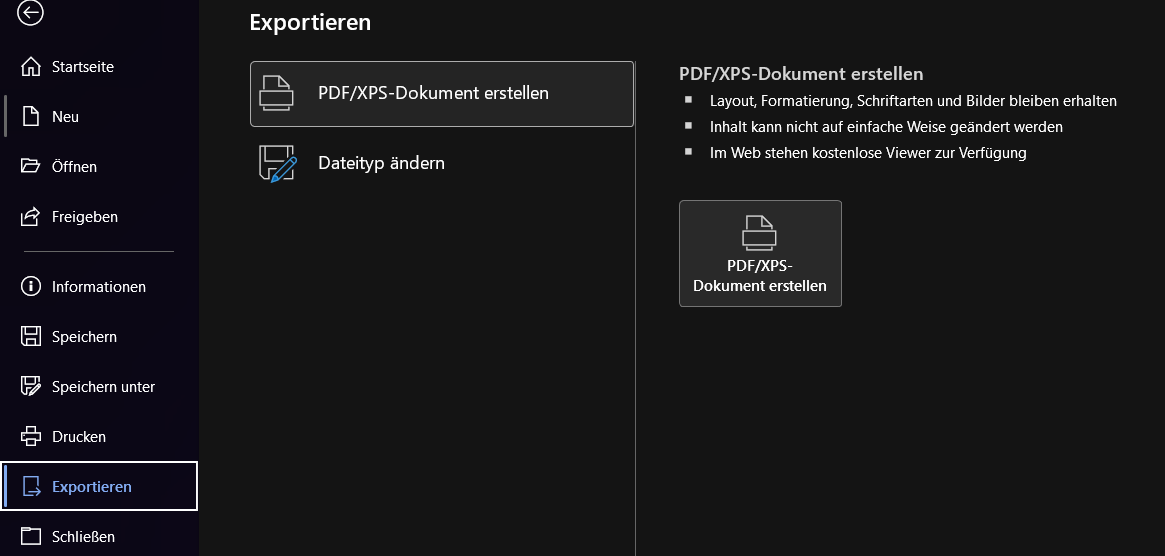
- Klicke auf Datei > Exportieren > PDF/XPS-Dokument erstellen
- Wähle einen Speicherort in deinen Dateien, um später auf den Lernzettel zugreifen zu können. Klicke anschließend auf "Veröffentlichen".